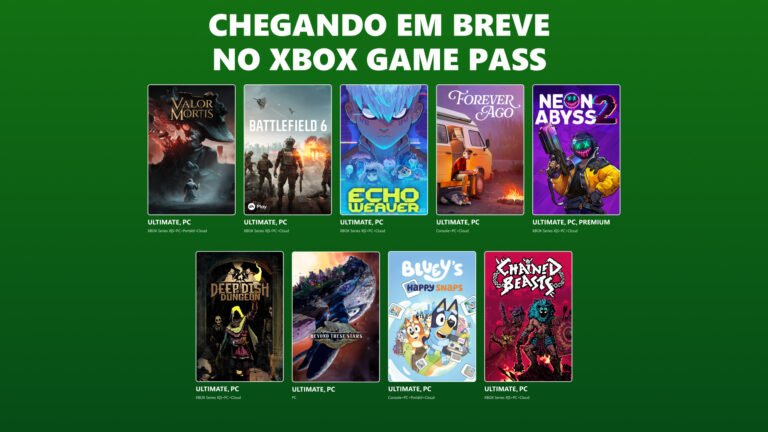

PSBox Cloud Gaming 0.9.5 adicionou chat de voz pelo microfone do DualSense ao aplicativo não oficial de Xbox Cloud Gaming para PlayStation 5 desbloqueado. A atualização também sincroniza o botão físico de mute com a transmissão de áudio, apresenta um medidor de volume e melhora a estabilidade do som durante as partidas.
O desenvolvedor RafaelNGP publicou a versão 0.9.5 em 10 de outubro de 2026. O aplicativo permite acessar jogos elegíveis do Xbox Cloud Gaming e realizar Xbox Remote Play em um PS5 preparado para executar homebrew. Entretanto, ele não funciona em consoles comuns sem esse suporte e não possui aprovação oficial de Sony ou Microsoft.
PSBox Cloud Gaming 0.9.5 adiciona chat de voz no PS5
A principal novidade está no suporte ao microfone integrado do DualSense. Segundo as notas oficiais da versão 0.9.5, o PSBox também consegue capturar a voz por headsets conectados ao console.
Para isso, o programa utiliza a biblioteca de entrada de áudio do PS5, identificada como libSceAudioIn. Nesse processo, a captura acontece em PCM mono de 16 bits, com taxa de amostragem de 48 kHz.
Em seguida, o aplicativo codifica o áudio utilizando Opus a 24 kbps e encaminha os pacotes pelo sistema WebRTC. Dessa maneira, o desenvolvedor procura integrar a comunicação por voz às sessões de streaming.
Entretanto, a implementação descrita nas notas não equivale a uma garantia de chat funcionando em todos os jogos e regiões. Também não foram apresentados testes independentes abrangentes de latência.

Botão físico de mute do DualSense iluminado em laranja. Fonte: Android Central. Imagem ilustrativa do controle, não captura do PSBox Cloud Gaming.
O projeto possui código aberto e pode receber correções de outros desenvolvedores. No entanto, o aplicativo depende das interfaces de streaming oferecidas pela Microsoft, que podem mudar com o tempo.
Botão de mute e LED do DualSense agora funcionam juntos
Outra melhoria da versão 0.9.5 envolve o botão físico usado para silenciar o microfone. Segundo RafaelNGP, o estado do botão passa a controlar a transmissão de voz e a informação exibida pelo aplicativo.
Além disso, o LED laranja do DualSense indica quando o microfone está silenciado. O menu da sessão acompanha essa mudança, permitindo visualizar o estado da captura em tempo real.
O desenvolvedor também adicionou um medidor VU ao menu interno. Assim, o jogador pode observar o nível do microfone, os picos de volume e os indicadores de atividade enquanto ajusta a comunicação.
Além disso, outra alteração reduz a vibração do controle durante a utilização de seu microfone integrado. O objetivo é evitar que o ruído dos motores hápticos seja capturado durante a conversa.
Por fim, a atualização modifica o tratamento dos buffers de áudio. Segundo o changelog, essa correção procura melhorar a estabilidade do som reproduzido na televisão.
PSBox permite acessar o Xbox Cloud Gaming em PS5 desbloqueado
O PSBox Cloud Gaming é um cliente independente criado para consoles PlayStation 5 capazes de executar aplicativos homebrew.
Depois da autenticação em uma conta Microsoft, o usuário pode navegar pelos títulos que sua conta tem permissão para transmitir. Isso inclui jogos elegíveis do catálogo Game Pass e títulos comprados que fazem parte do programa de streaming de jogos próprios.
Entretanto, a disponibilidade depende da assinatura, da região e dos direitos de acesso de cada conta. Portanto, o aplicativo não desbloqueia automaticamente todo o catálogo do Xbox nem permite transmitir qualquer jogo comprado.
Segundo a documentação do projeto, a transmissão principal utiliza H.264 e pode alcançar 1080p a 60 quadros por segundo. Entretanto, resolução, estabilidade e qualidade percebida dependem da sessão, da rede e das condições do serviço.
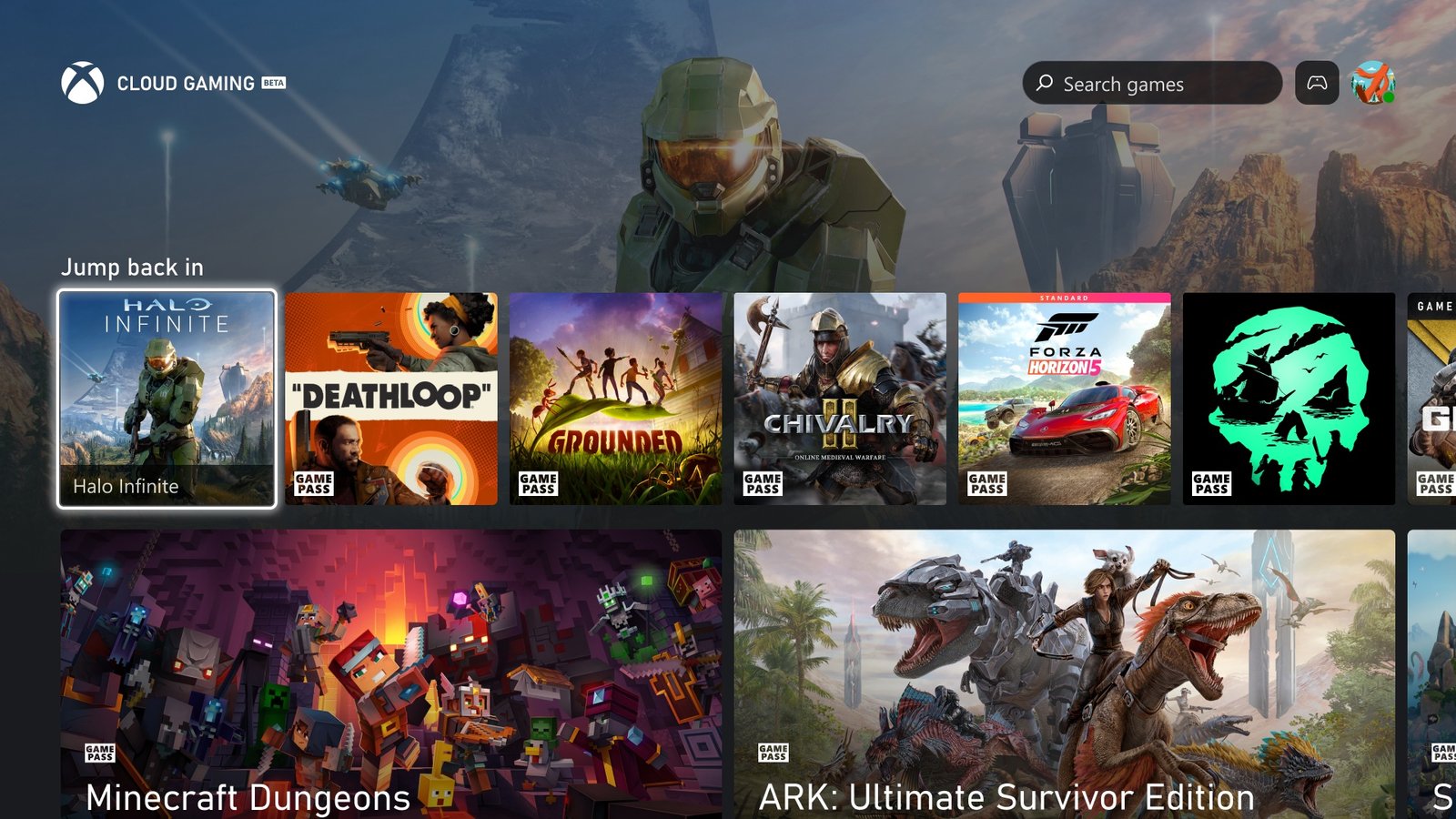
Interface do Xbox Cloud Gaming em Smart TV Samsung. Fonte: Microsoft/Xbox, imagem já hospedada no Hot Cloud Gaming. Apenas referência do serviço: não mostra o cliente PSBox no PS5.
Para organizar o catálogo, o programa também oferece filtros de pesquisa e perfis específicos por jogo, com opções de imagem e controles. Além disso, o DualSense é reconhecido como um controle compatível com as entradas esperadas pelo Xbox.
Embora o software possa aplicar FSR ou Anime4K para melhorar a apresentação, isso não transforma automaticamente um stream de 1080p em vídeo transmitido nativamente em 4K.
Xbox Remote Play também funciona pelo PSBox
Além do catálogo em nuvem, o projeto possui a seção My consoles. Ela permite conectar a um Xbox próprio pela função Remote Play, quando o console e a conta estão configurados corretamente.
Segundo o desenvolvedor, o aplicativo pode identificar consoles associados à conta, despertar determinados aparelhos em repouso e retomar sessões após interrupções de conexão.
Portanto, existem duas formas diferentes de utilização: o Xbox Cloud Gaming executa jogos nos servidores da Microsoft, enquanto o Xbox Remote Play transmite a imagem de um console Xbox pertencente ao usuário.
Consequentemente, essa diferença também importa para a assinatura. O acesso ao catálogo cloud depende das permissões e do plano de cada conta. Já o Remote Play utiliza o console do próprio jogador, sem substituir os requisitos normais de configuração e autenticação.
PSBox não é um aplicativo oficial para qualquer PlayStation 5
Apesar do nome, o PSBox não aparece na PlayStation Store. Ele exige um PS5 com homebrew habilitado e um carregador compatível com aplicativos organizados em pastas. Em comparação, o Asobi Remote Play no Steam oferece uma proposta diferente: acessar recursos de streaming do PlayStation no PC ou Steam Deck, e não o Xbox Cloud Gaming no PS5.
Além disso, o projeto é independente da Sony e da Microsoft. Portanto, a existência do aplicativo não representa uma parceria entre as empresas para disponibilizar o Xbox Cloud Gaming oficialmente no PlayStation.
O desenvolvedor relata testes em um PS5 modificado, e participantes da comunidade também descrevem experiências próprias. Entretanto, esses relatos não comprovam compatibilidade com todos os firmwares ou ausência de falhas.
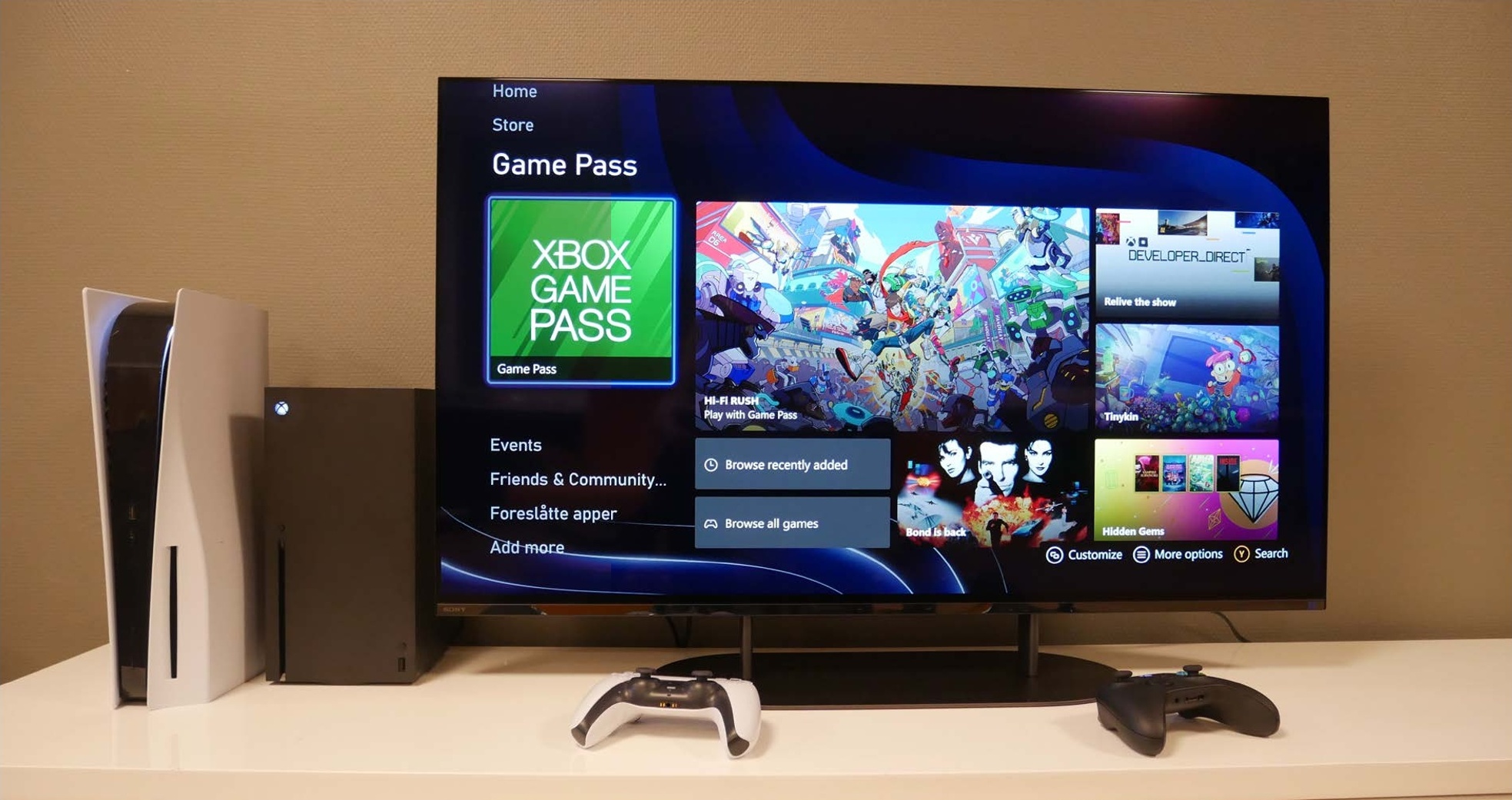
PS5 e Xbox Series X em uma configuração convencional de televisão. Fonte: Ljud & Bild. Foto ilustrativa dos dois consoles, não uma instalação do PSBox.
Em relação à autenticação, existe outro cuidado. O projeto armazena informações da sessão Microsoft no arquivo PPSA99810/account.json. Por isso, esse arquivo nunca deve ser compartilhado em comentários, capturas de tela ou relatórios de erros.
Como baixar e instalar PSBox Cloud Gaming 0.9.5
O desenvolvedor distribui o PSBox Cloud Gaming gratuitamente pelo GitHub. A versão 0.9.5 possui o pacote oficial PPSA99810.zip, com aproximadamente 10,6 MB.
O procedimento abaixo destina-se apenas a consoles que já possuem suporte a homebrew. Ele não desbloqueia nem modifica automaticamente um PS5 comum.
- Abra a página oficial da versão 0.9.5 e baixe o arquivo PPSA99810.zip.
BAIXAR PSBOX CLOUD GAMING PORT PS5 ATUALIZADO
- Confira a origem do download e, se possível, compare o SHA-256 do arquivo com o valor publicado na ficha oficial do Homebrew.page.
- Extraia o ZIP em seu computador.
- Copie a pasta
PPSA99810inteira para/data/homebrew/no PS5 com homebrew já configurado. - Use um carregador de aplicativos compatível, como o ShadowMountPlus, para disponibilizar o programa na tela inicial.
- Abra PSBox Cloud Gaming no PS5.
- Quando o aplicativo solicitar autenticação, acesse microsoft.com/link em outro aparelho e informe o código exibido na televisão.
- Depois, confira os jogos elegíveis da sua conta ou abra a opção de Remote Play do próprio Xbox.
- Durante a partida, acesse o menu do stream para configurar áudio, controles e imagem.
Quem já utiliza uma versão anterior também pode substituí-la manualmente pela pasta nova, preservando os dados existentes, conforme as orientações do desenvolvedor. O aplicativo ainda possui uma função de atualização interna que verifica a assinatura dos pacotes.
Como verificar a integridade do download
O catálogo Homebrew.page registra o arquivo da versão 0.9.5 com o seguinte hash SHA-256:
dfcc762ce6da72bff2fc8688223622c8559d6f96c62079616b4e6044564856e7
No Windows, o usuário pode calcular o hash pelo PowerShell com Get-FileHash. No Linux e macOS, pode utilizar sha256sum ou shasum -a 256, respectivamente, e comparar o resultado.
Entretanto, a própria ficha do Homebrew.page ressalta que sua verificação automatizada não garante a segurança do aplicativo. Também informa que o arquivo publicado pelo desenvolvedor não possui uma ligação de compilação reproduzível comprovada com o código-fonte.
Atualização também melhora a interface durante as partidas
A versão 0.9.5 reorganizou elementos do menu de streaming para facilitar a navegação. Além disso, passou a exibir informações mais claras sobre a atividade do microfone.
Já atualizações anteriores adicionaram perfis de imagem e controle por jogo, filtros de pesquisa e uma seção que mostra amigos jogando.
Por isso, esses recursos anteriores não devem ser confundidos com novidades exclusivas da versão 0.9.5. O principal avanço desta atualização está na integração do chat de voz ao hardware do DualSense.
Enquanto isso, o desenvolvedor continua recebendo relatos de falhas e sugestões de melhorias. Entretanto, mudanças nos serviços da Microsoft podem afetar o funcionamento desse cliente não oficial no futuro.
PSBox transforma o PS5 desbloqueado em um cliente de Xbox Cloud Gaming
O PSBox Cloud Gaming demonstra uma forma alternativa de utilizar serviços de streaming em hardware de outra plataforma. Além disso, a integração com o DualSense procura oferecer uma experiência mais adequada aos controles da Sony.
Entretanto, o aplicativo não transforma jogos de Xbox em versões nativas de PlayStation 5. O conteúdo continua sendo executado na nuvem ou em um Xbox próprio e transmitido ao console da Sony.
Por fim, o suporte ao chat de voz aumenta as possibilidades do projeto, mas ainda depende de testes e compatibilidade com as sessões disponíveis para cada usuário. As próximas versões poderão trazer outras melhorias, conforme o desenvolvimento independente continuar.
Fontes: PSBox Cloud Gaming 0.9.5 — release oficial; repositório e README do desenvolvedor; Homebrew.page — pacote e verificação SHA-256; anúncio do desenvolvedor à comunidade.